
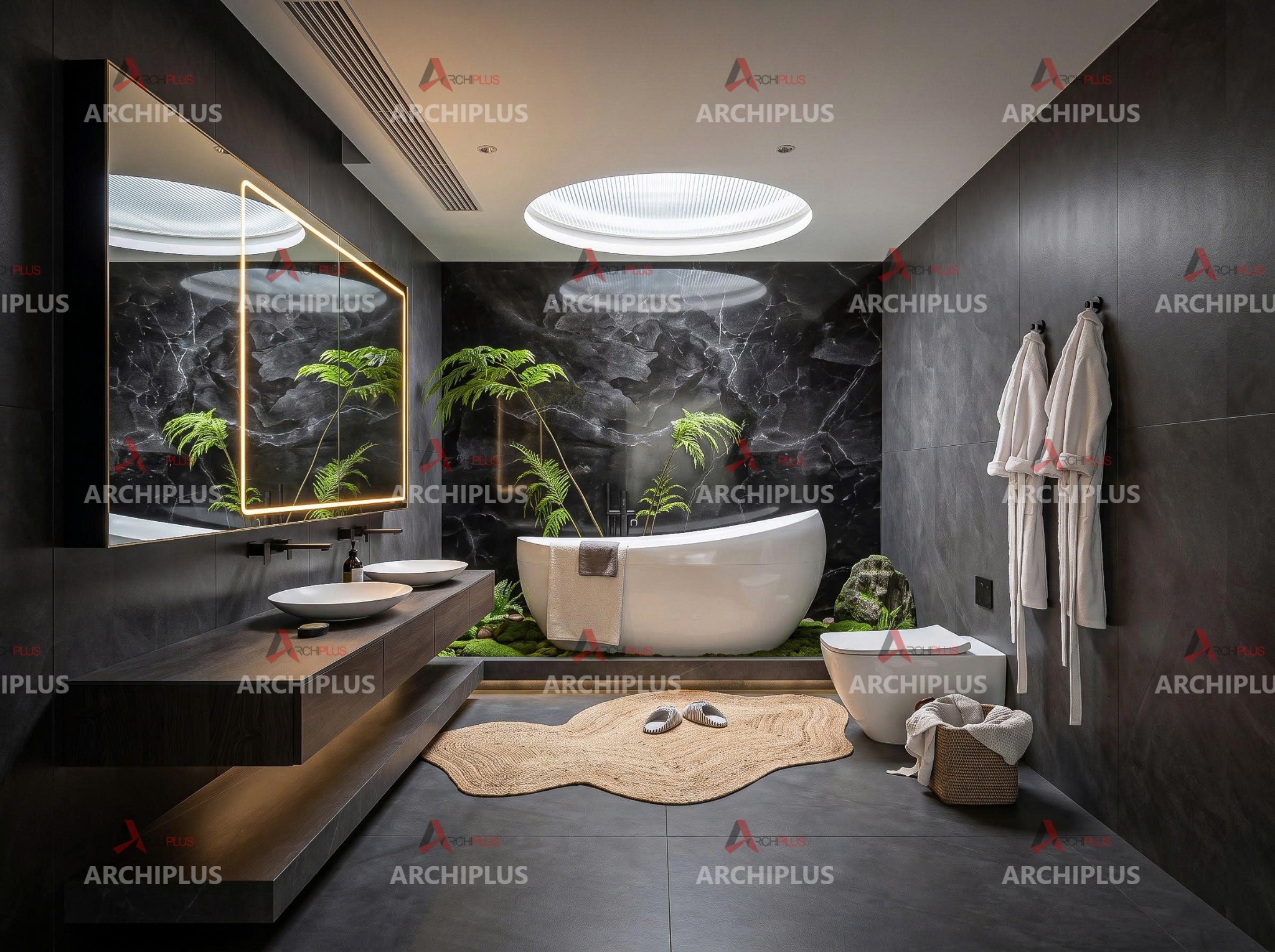
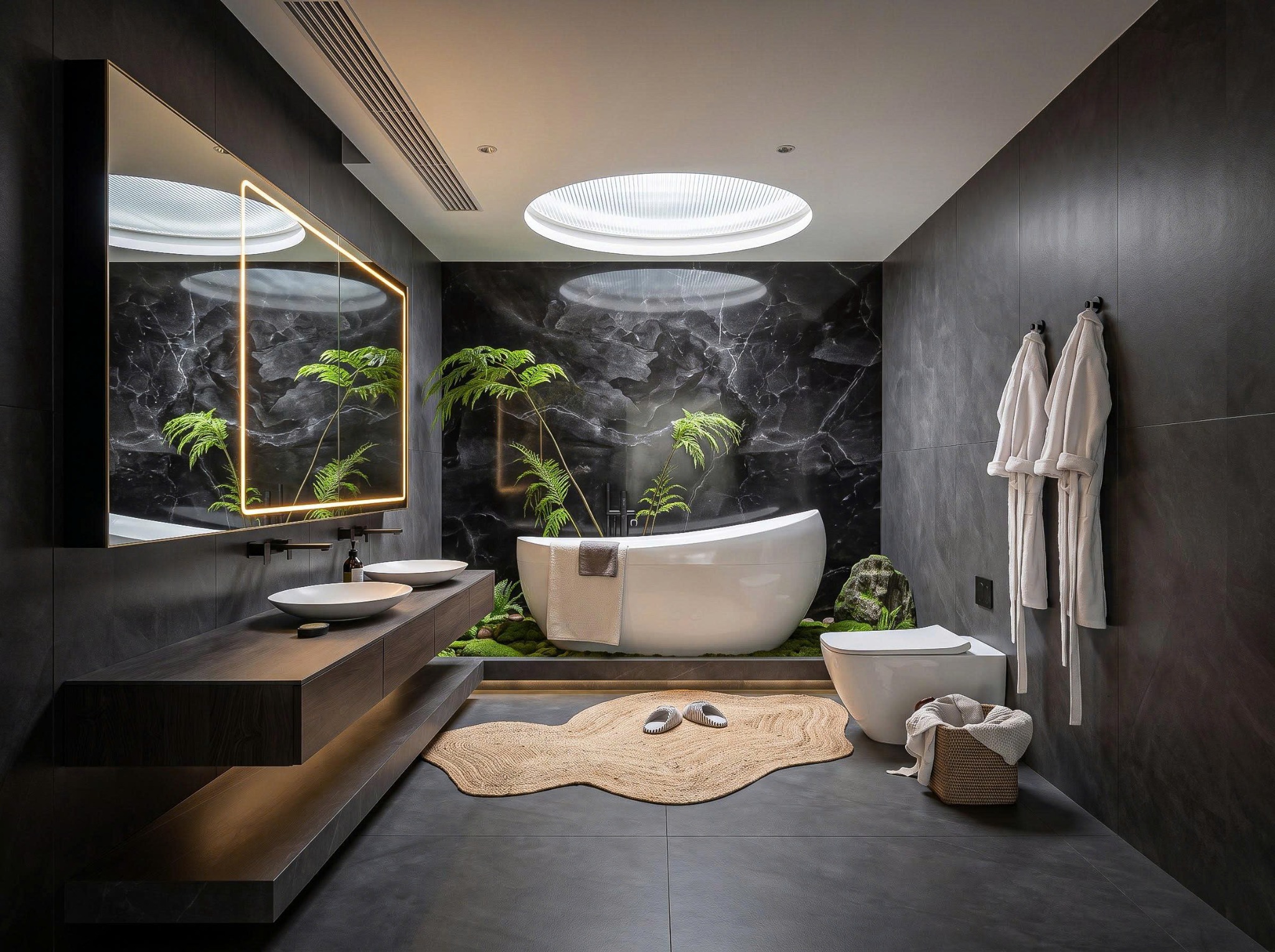
Dùng khi nào?
- Khi ảnh đã hoàn thiện và chuẩn bị đưa vào hồ sơ hoặc gửi khách hàng.
- Khi cần thêm logo hoặc watermark bản quyền.
- Khi muốn thống nhất tên dự án, tên phương án và ghi chú trên nhiều ảnh.
Quy trình thực hiện
Thứ tự quan trọng: 1 → 6 dưới đây dùng đúng cùng hệ số với giao diện thao tác trực tiếp. Hãy chọn chức năng trước rồi mới đưa tài nguyên đầu vào; nếu đổi chức năng sau khi đã tải ảnh, ảnh đầu vào có thể bị đặt lại.
Chọn WATERMARK / CHỮ OVERLAY
Chọn đúng tab WATERMARK / CHỮ OVERLAY trên thanh 6 chức năng chính trước khi đưa dữ liệu vào.
Đưa tài nguyên đầu vào
Có 3 cách chính: chọn lại ảnh từ SCENE/lịch sử; lấy góc nhìn hiện tại trực tiếp từ SketchUp; hoặc dùng ẢNH TẢI LÊN để chọn file từ máy (phác thảo tay, ảnh chụp AutoCAD, 3ds Max, ảnh mô hình hoặc dữ liệu phù hợp với chức năng).
Tài nguyên overlay (nếu dùng)
Chuẩn bị logo/watermark hoặc nội dung chữ cần thêm; kiểm tra chính tả, tên dự án và nội dung bản quyền.
Thiết lập WATERMARK / CHỮ OVERLAY
Chọn loại overlay, vị trí, tỷ lệ và nội dung hiển thị phù hợp với ảnh.
Nhấn ÁP DỤNG
Kiểm tra lại tài nguyên và thiết lập, sau đó nhấn nút ÁP DỤNG để bắt đầu xử lý.
Xem kết quả / lịch sử
Kết quả xuất hiện ở ẢNH RENDER/lịch sử. Có thể chọn lại ảnh để xem, so sánh, tiếp tục chỉnh sửa hoặc dùng cho bước kế tiếp.
Giao diện thao tác trực tiếp
6 khu vực tương ứng với 6 bước
- 1 Chọn chức năngThanh 6 chức năng chính ở phía trên. Số 1 tương ứng đúng bước 1 của quy trình.
- 2 Đưa tài nguyên đầu vàoSố 2 xuất hiện ở 3 vị trí: SCENE/lịch sử bên trái; nút lấy góc nhìn hiện tại từ SketchUp ở giữa; và ô ẢNH TẢI LÊN bên phải để chọn file từ máy.
- 3 Ảnh tham chiếu / tài nguyên bổ trợSố 3 đặt đúng tại ô ẢNH THAM CHIẾU. Chỉ dùng khi chức năng cần ảnh tham chiếu hoặc tài nguyên hỗ trợ tương ứng.
- 4 Thiết lập xử lýPhạm vi, hồ sơ, chế độ, PROMPT và các tùy chọn đặc thù của chức năng.
- 5 Nút thực thiNút AI RENDER / ĐỒNG BỘ / NÂNG ẢNH / 2D→3D / ĐỔ MÀU / ÁP DỤNG.
- 6 Kết quả / lịch sửẢNH RENDER, Scene và lịch sử dùng để xem lại, so sánh và tiếp tục làm việc.
Số trên quy trình và số trên giao diện dùng cùng một hệ 1 → 6 để người dùng nhìn là biết thao tác ở khu vực nào.
Mẹo sử dụng
- Không để chữ che công trình hoặc điểm nhấn chính.
- Giữ một hệ thống vị trí và kích thước logo thống nhất cho toàn dự án.
- Phân biệt rõ chữ overlay với chữ hoặc biển hiệu vốn thuộc thiết kế.
Lưu ý
Logo và watermark nên đủ nhận biết nhưng không làm giảm chất lượng hình ảnh kiến trúc.